Infographic tổng hợp thông tin cách dùng eSIM
1 eSIM là gì?
eSIM là loại SIM điện tử có kích thước rất nhỏ, dài khoảng 5 mm và dày gần 0,67 mm. Về chức năng, eSIM hoạt động tương tự SIM vật lý thông thường. Điểm khác biệt nằm ở cách tích hợp. Thay vì tháo lắp qua khe SIM, eSIM được gắn trực tiếp vào bảng mạch của thiết bị. Thiết kế này giúp tiết kiệm không gian bên trong máy, đồng thời hạn chế bụi bẩn xâm nhập qua khu vực khe SIM.
Tại Việt Nam, ba nhà mạng lớn gồm Viettel, MobiFone và VinaPhone hiện đều hỗ trợ công nghệ eSIM. Vì vậy, người dùng có thể đăng ký và sử dụng eSIM khá thuận tiện, miễn là điện thoại hoặc thiết bị tương thích với công nghệ này.
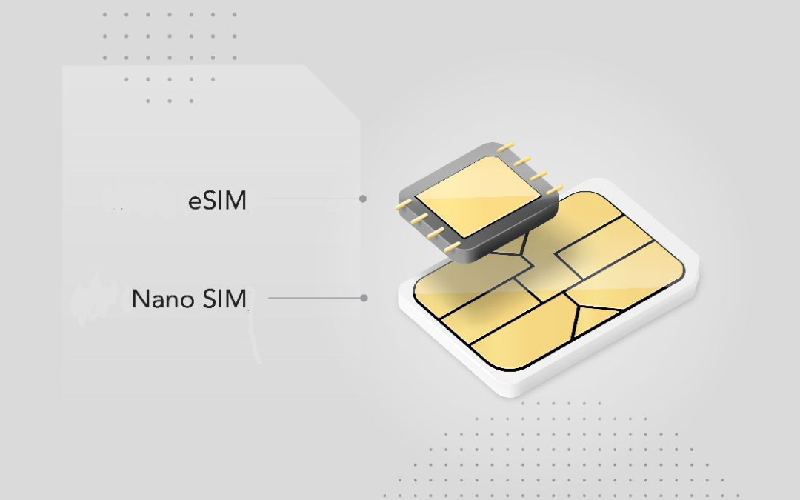
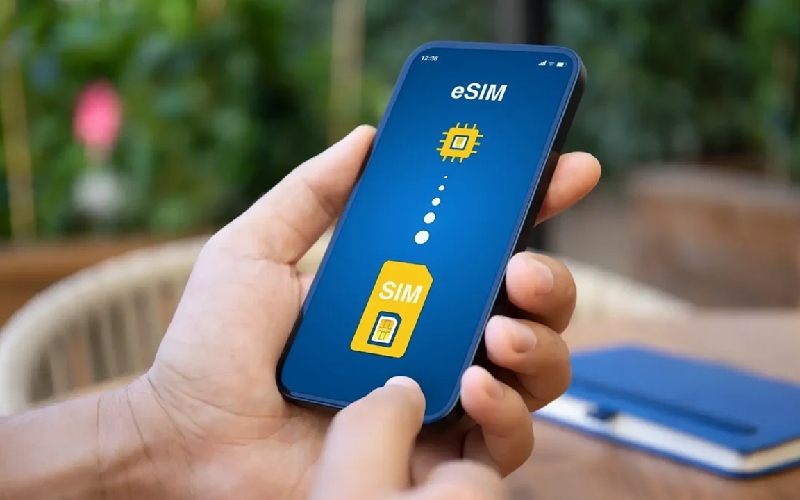
eSIM là SIM điện tử nhỏ gọn được gắn trực tiếp vào bảng mạch iPhone, không cần tháo lắp qua khay SIM. Ảnh minh hoạ: CellphoneS
1.1 Ưu và nhược điểm của eSIM
Trước khi đổi sang cách sử dụng eSIM, người dùng nên cân nhắc cả mặt lợi lẫn mặt hại dưới đây:
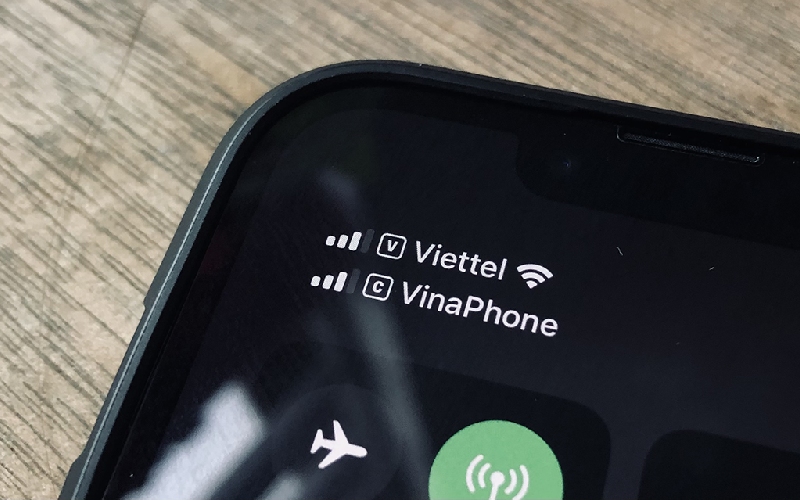
iPhone có thể dùng cùng lúc SIM vật lý và eSIM cho hai số điện thoại gọi, nhắn tin song song. Ảnh minh hoạ: Thegioididong
2 iPhone nào hỗ trợ eSIM
Apple bắt đầu tích hợp eSIM từ năm 2018, trên iPhone XS, XS Max và XR. Các đời sau như iPhone 11, 12, 13 đều có và những dòng mới nhất cũng vậy.
Có một ngoại lệ cần lưu ý lad một số iPhone bán cho thị trường Hồng Kông và Trung Quốc bắt buộc dùng hai SIM vật lý, nên không có eSIM. Do đó, người mua máy xách tay hoặc máy cũ nên kiểm tra mục Di động trong Cài đặt.
Các dòng iPhone từ XS trở lên hỗ trợ eSIM, kiểm tra ở mục Di động trong Cài đặt. Ảnh minh hoạ: VnExpress
3 Chuẩn bị trước khi cài eSIM
Phần lớn lỗi khi tìm hiểu cách dùng eSIM đến từ khâu chuẩn bị thiếu sót, không phải từ thao tác sai. Người dùng lần đầu thử thường chỉ cần kiểm tra bốn việc sau:
- iPhone hỗ trợ eSIM và chưa bị khóa mạng, vì một số nhà mạng yêu cầu máy đã mở khóa.
- Kết nối Wi-Fi ổn định, bởi thiết bị cần tải thông tin eSIM trong lúc cài.
- CCCD hoặc CMND bản gốc nếu đổi trực tiếp tại cửa hàng.
- SIM vật lý đang dùng, vì nhà mạng sẽ chuyển số điện thoại từ SIM này sang eSIM.
Bạn cần để iPhone kết nối Wi-Fi ổn định cùng CCCD và SIM vật lý chuẩn bị sẵn trước khi cài eSIM. Ảnh minh hoạ: Báo Thanh Niên
4 Cách đổi SIM thường sang eSIM theo từng nhà mạng
Bước đầu tiên của cách dùng eSIM là có được mã QR. Mã này do nhà mạng cấp sau khi xác minh thông tin chủ thuê bao và mỗi nhà mạng có quy trình riêng.
4.1 Đổi eSIM Viettel
Viettel cho phép đổi tại cửa hàng hoặc online. Tại cửa hàng, người dùng mang CCCD và SIM đang dùng để yêu cầu cấp eSIM.
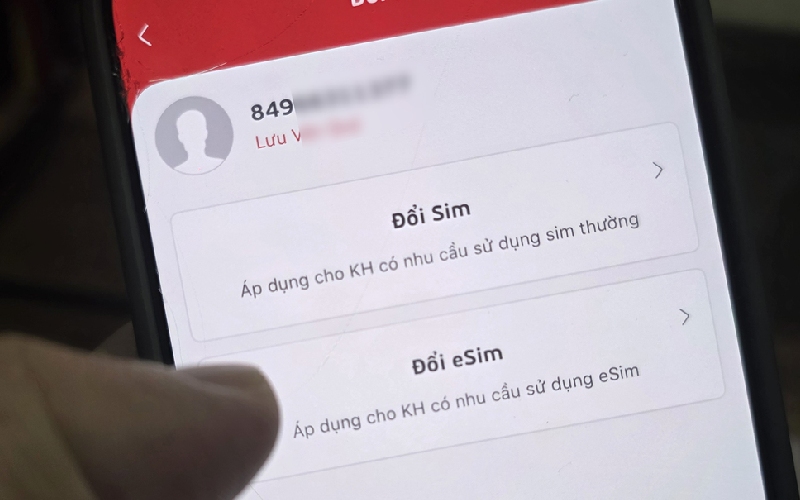
Với cách online, bạn hãy mở ứng dụng My Viettel, vào Menu > Tiện ích > Đổi SIM > Đổi eSIM, rồi điền thông tin theo hướng dẫn. Ứng dụng hiển thị mức phí 25.000 đồng. Sau khi xác minh, nhà mạng Viettel sẽ gửi mã QR để kích hoạt.
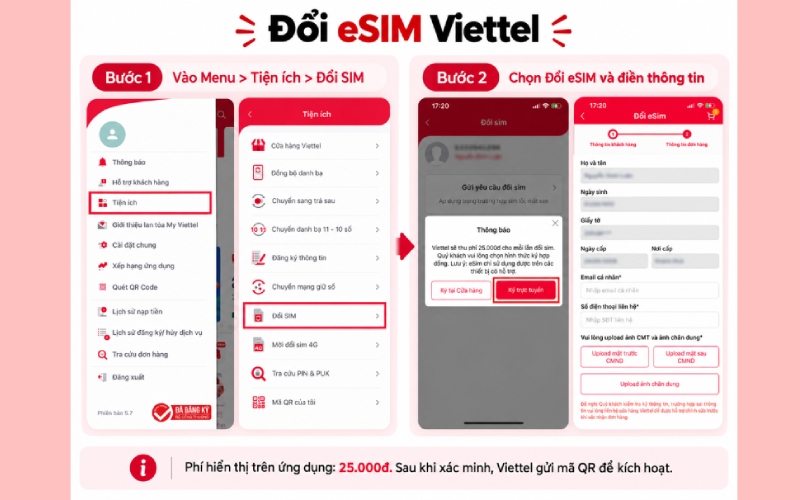
Các bước đổi eSIM Viettel. Ảnh minh hoạ: Thegioididong
4.2 Đổi eSIM MobiFone
Tại cửa hàng, MobiFone yêu cầu CCCD hoặc CMND bản gốc cùng SIM thường cần chuyển, mức phí 25.000 đồng cho mỗi SIM.
Với cách online, người dùng cài My MobiFone, nhập mã OTP để xác nhận. Sau khi nhận tin nhắn báo chuyển đổi thành công, hãy tắt máy, tháo SIM vật lý, rồi khởi động lại iPhone để bắt đầu dùng eSIM.
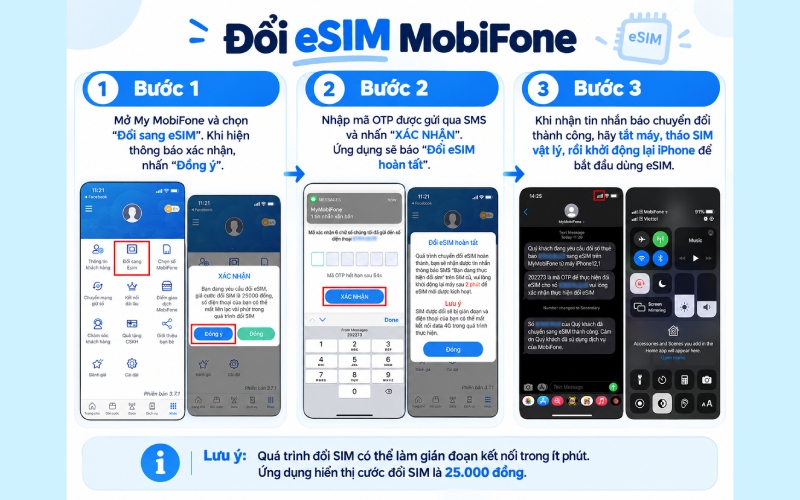
Các bước đổi eSIM MobiPhone. Ảnh minh hoạ: Thegioididong
4.3 Đổi eSIM VinaPhone
VinaPhone xử lý chủ yếu tại điểm giao dịch, còn kênh đổi qua website đã tạm ngừng. Người dùng mang CCCD đến cửa hàng gần nhất, và nhà mạng cấp mã QR sau khi hoàn tất thủ tục. Mức phí được ghi nhận là 25.000 đồng cho mỗi SIM. Phí của cả ba nhà mạng có thể thay đổi theo thời điểm, nên bạn cần xác nhận lại trước khi đi.
5 Cài đặt và kích hoạt eSIM
Có mã QR trong tay, phần còn lại diễn ra ngay trên máy và mất vài phút. Cách dùng eSIM ở bước này khác nhau đôi chút tùy loại điện thoại.
5.1 Kích hoạt bằng mã QR trên iPhone
- Bước 1: Mở C ài đặt > Di động > Thêm eSIM (một số phiên bản ghi là Thêm gói cước di động).
- Bước 2: Dùng camera quét mã QR của nhà mạng. Nếu được yêu cầu, nhập mã xác nhận.
- Bước 3: Chọn nhãn cho gói cước , nhấn Tiếp tục .
- Bước 4: Tắt nguồn và khởi động lại iPhone để cập nhật eSIM.
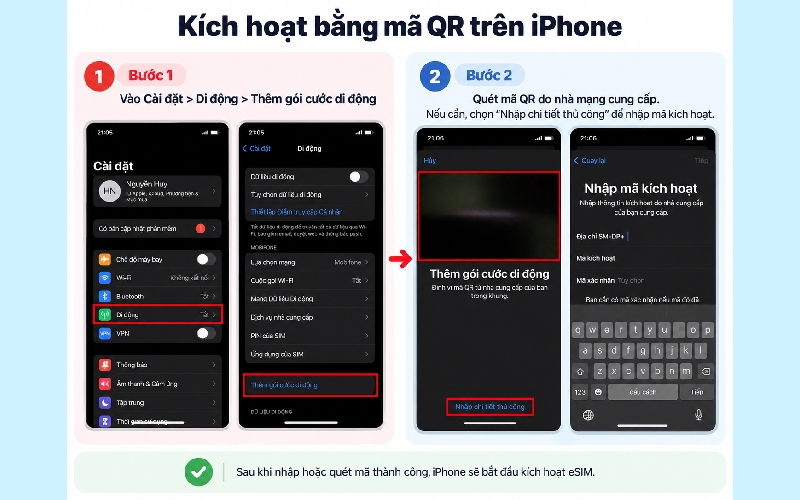
Kích hoạt bằng mã QR trên iPhone. Ảnh minh hoạ: Thegioididong
5.2 Nhập thủ công hoặc dùng liên kết kích hoạt
Mã QR không quét được nếu nó đang hiển thị trên chính chiếc iPhone cần cài. Khi đó, bạn hãy chọn Nhập chi tiết thủ công và điền thông tin kích hoạt do nhà mạng cung cấp. Với những iPhone chạy phần mềm iOS 17.4 trở lên, một số nhà mạng gửi liên kết kích hoạt qua email hoặc trang web. Bạn chỉ cần chạm vào liên kết và làm theo màn hình.
6 Cách dùng eSIM trên điện thoại Android
Một số dòng Android cũng hỗ trợ cách dùng eSIM, tiêu biểu là Samsung Galaxy từ S20 trở lên và các dòng Galaxy Z.
Trên Samsung, bạn vào Cài đặt > Kết nối > Quản lý SIM > Thêm gói cước di động, chọn quét mã QR rồi nhấn Thêm. Khi màn hình hiện thông báo bật gói cước mới, nhấn OK là xong.
7 Hướng dẫn quản lý eSIM sau khi kích hoạt
7.1 Cách đặt tên cho eSIM
Vào Cài đặt > Di động, chọn eSIM vừa thêm, nhấn vào tên mặc định, nhập tên mới và lưu. Những cái tên như “Cá nhân”, “Công việc” hay “Du lịch” sẽ giúp nhận ra đúng số ngay khi gọi hoặc nhắn tin.
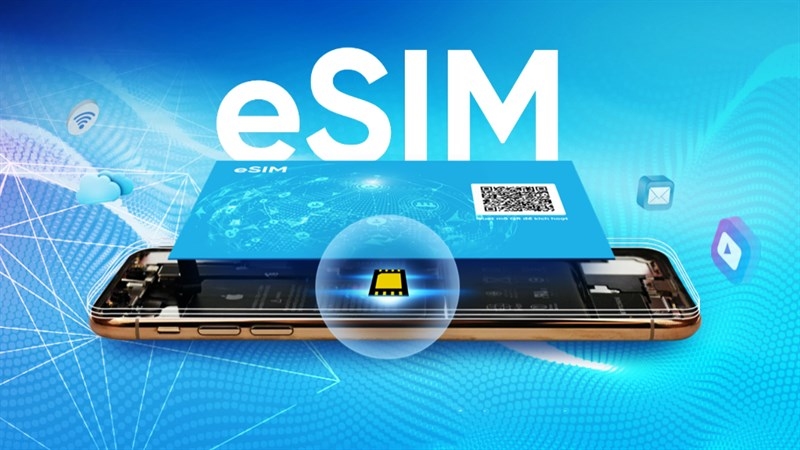
Đặt tên cho eSIM sẽ giúp thao tác của bạn được nhanh chóng. Ảnh minh hoạ:
7.2 Chọn SIM dùng dữ liệu di động
Trên máy hai SIM, Apple chia vai trò rõ ràng. SIM chính xử lý cuộc gọi, dữ liệu, iMessage và FaceTime, còn SIM phụ chủ yếu để gọi và nhắn tin. Nếu bạn muốn chuyển số dùng 4G/5G, vào Cài đặt > Di động > Dữ liệu di động rồi chọn số mong muốn.
7.3 Dùng song song SIM vật lý và eSIM
Từ iPhone X trở đi, hai loại SIM có thể hoạt động cùng lúc. Người dùng thường để SIM vật lý làm số chính để gọi điện, còn eSIM chuyên giữ gói data riêng. Cách chia này vừa tiết kiệm cước vừa tránh nhầm số.
7.4 Xóa eSIM khi không dùng nữa
Vào Cài đặt > Di động, chọn eSIM cần bỏ rồi nhấn Xóa gói cước di động.
8 FAQ - Những câu hỏi thường gặp về cách dùng eSIM
8.1 eSIM có dùng chung với SIM vật lý được không?
Được, từ iPhone X trở đi. Một SIM dùng cho gọi và nhắn tin, SIM còn lại giữ dữ liệu di động.
8.2 Mất iPhone thì eSIM xử lý thế nào?
Người dùng liên hệ nhà mạng để vô hiệu hóa eSIM cũ, rồi kích hoạt eSIM trên máy mới.
8.3 Quét mã QR eSIM hai lần được không?
Không. Mỗi mã chỉ gắn với một lần cài, nên cần xin mã mới nếu đã xóa hoặc quét lỗi.
8.4 Đổi sang eSIM mất bao nhiêu tiền?
Theo khảo sát, ba nhà mạng lớn ở Việt Nam sẽ thu khoảng 25.000 đồng mỗi lần. Mức phí có thể thay đổi, nên xác nhận với nhà mạng trước khi đổi.
Nắm được cách dùng eSIM, người dùng có thể nhận thấy mọi thao tác về sau gọn hơn hẳn so với việc tháo khay và đổi SIM nhựa. Với những chuyến đi xa, một gói eSIM cài sẵn còn giúp hành trình nhẹ đầu hơn, từ lúc xếp đồ vào vali du lịch đến khi bước ra sân bay và có mạng ngay.